Domain dateihochladen.de kaufen?
Wir ziehen mit dem Projekt
dateihochladen.de um.
Sind Sie am Kauf der Domain
dateihochladen.de interessiert?
domain@kv-gmbh.de · 0541-91531010
Domain dateihochladen.de kaufen?
Wie kann ich eine Numbers-Datei in ein Pages-Dokument verlinken?
Um eine Numbers-Datei in ein Pages-Dokument zu verlinken, öffne das Pages-Dokument und gehe zu dem Ort, an dem du den Link einfügen möchtest. Klicke dann auf "Einfügen" in der Menüleiste und wähle "Link". Wähle die Numbers-Datei aus, die du verlinken möchtest, und klicke auf "Einfügen". Der Link wird nun im Pages-Dokument eingefügt und du kannst darauf klicken, um die Numbers-Datei zu öffnen. **
Wie öffne ich ein Pages Dokument?
Um ein Pages-Dokument zu öffnen, benötigen Sie entweder ein Gerät, auf dem Pages installiert ist, wie zum Beispiel ein Mac, ein iPhone oder ein iPad. Alternativ können Sie auch die iCloud-Website nutzen, um Pages-Dokumente in einem Webbrowser zu öffnen. Wenn Sie das Pages-Dokument auf einem Mac öffnen möchten, können Sie dies tun, indem Sie auf das Dokument doppelklicken oder es in Pages importieren. Auf einem iPhone oder iPad können Sie das Pages-Dokument direkt in der Pages-App öffnen, indem Sie es aus einer E-Mail, einer Cloud-Speicheranwendung oder einer anderen App importieren. Stellen Sie sicher, dass Sie die neueste Version von Pages auf Ihrem Gerät installiert haben, um das Dokument problemlos öffnen zu können. **


Ähnliche Suchbegriffe für Pages
Top-Angebote
Produkte zum Begriff Pages:
-
Hofmann, Andreas: Private Cloud und Home Server mit Synology NASPrivate Cloud und Home Server mit Synology NAS , Das umfassende Praxis-Handbuch.Von den ersten Schritten bis zum fortgeschrittenen Einsatz: Datenverwaltung, Multimedia und Sicherheit , Sport-Gewindefahrwerk > Sportfederung , Auflage: 3. Auflage, Erscheinungsjahr: 20221026, Produktform: Kartoniert, Titel der Reihe: mitp Professional##, Autoren: Hofmann, Andreas, Edition: REV, Auflage: 22003, Auflage/Ausgabe: 3. Auflage, Seitenzahl/Blattzahl: 607, Keyword: backup buch; yc; dsm; fernzugriff; heimnetzwerk; heimhome cloud; mediacenter; mediamitp; network attached storage; netzwerk; netzwerkspeicher; server; synology backup; synology cloud; synology drive; synology netcloud; synology video station; synology. festplatte, Fachschema: Cloud Computing~Netzwerk (elektronisch), Fachkategorie: Cloud Computing~Netzwerkmanagement, Warengruppe: HC/Datenkommunikation/Netze/Mailboxen, Fachkategorie: Netzwerk-Hardware, Thema: Verstehen, Text Sprache: ger, UNSPSC: 49019900, Warenverzeichnis für die Außenhandelsstatistik: 49019900, Verlag: MITP Verlags GmbH, Verlag: MITP Verlags GmbH, Verlag: mitp Verlags GmbH & Co.KG, Länge: 238, Breite: 169, Höhe: 34, Gewicht: 1020, Produktform: Kartoniert, Genre: Mathematik/Naturwissenschaften/Technik/Medizin, Genre: Mathematik/Naturwissenschaften/Technik/Medizin, Vorgänger: 2808770, Vorgänger EAN: 9783747504765 9783747501498, eBook EAN: 9783747506080 9783747506097, Herkunftsland: DEUTSCHLAND (DE), Katalog: deutschsprachige Titel, Katalog: Gesamtkatalog, Katalog: Lagerartikel, Book on Demand, ausgew. Medienartikel, Relevanz: 0020, Tendenz: +1, Unterkatalog: AK, Unterkatalog: Bücher, Unterkatalog: Hardcover, Unterkatalog: Lagerartikel, WolkenId: 237572519,99 €*Versand: 0,00 €Sichere Weiterleitung zum Anbieter
-
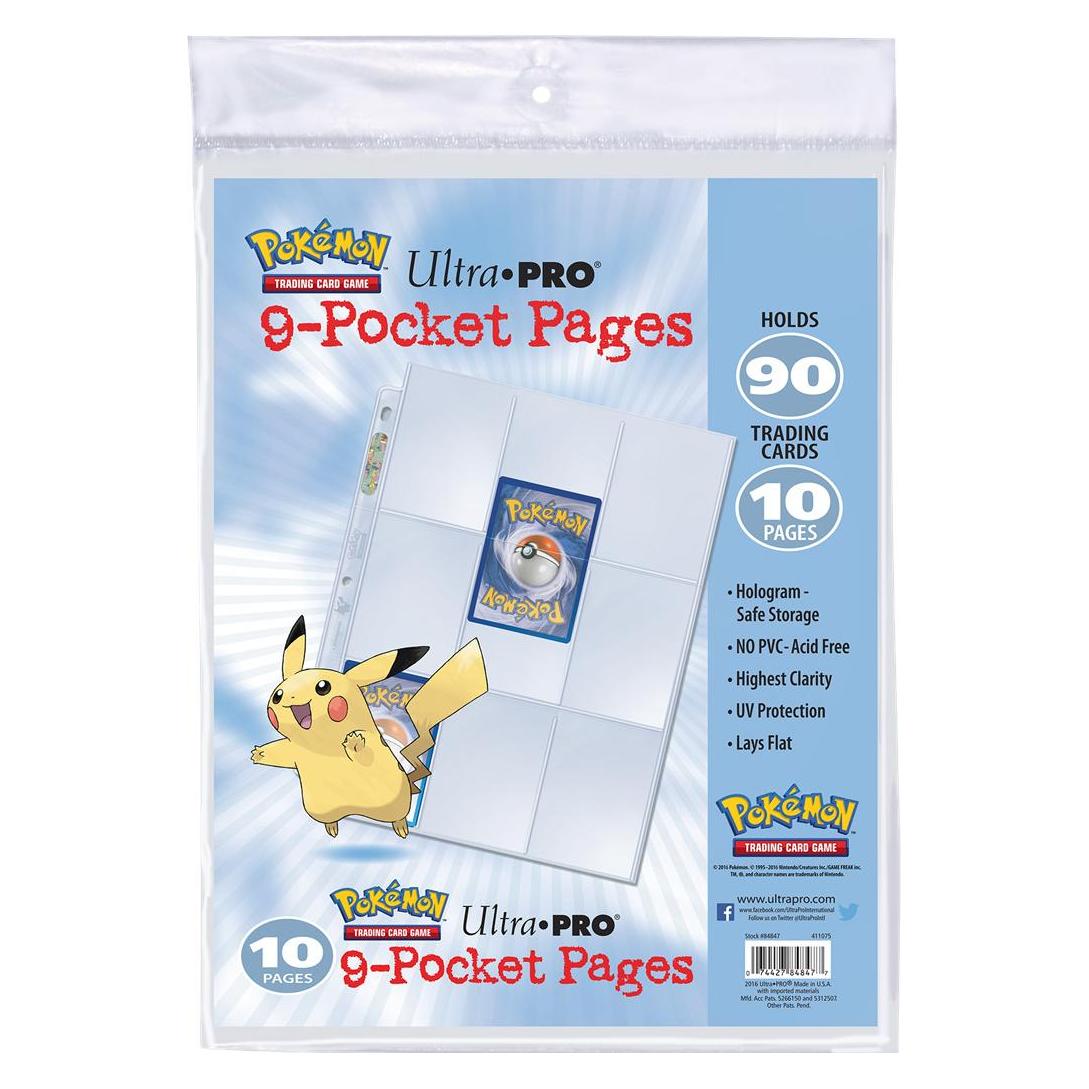
UltraPro 9-Pocket Pages Silver Blue (100 Pages)Du bekommst eine volle Box mit 100 Hüllen. Jede Hülle hat 9 Taschen. Ultra Pro bietet 100 zusätzliche Seiten für den 9-Pocket Binder an. Wie behandelt man seine TCG-Karten? Mit viel Stil! Mit weiteren 100 Seiten kann der perfekte Ringordner erweitert werden! Die Sammelordner können dann bis zu 1800 zusätzliche Karten aufnehmen und sind eine großartige Möglichkeit, die erstaunlichsten Karten zu sammeln und auszustellen.Inhalt:9 Karten pro Seitefür bis zu 1800 Karten UV-Schutz - Kein PVC - Säurefrei - Made in the USA - Höchste Klarheit - Flach liegend - Ultra Pro Markenprodukt.20,87 €*Versand: 2,99 €Sichere Weiterleitung zum Anbieter



-
Wie kann ich auf Pages speichern?
Um auf Pages zu speichern, musst du zunächst die gewünschten Änderungen an deinem Dokument vornehmen. Anschließend klickst du auf "Datei" in der oberen Menüleiste und wählst "Speichern" oder "Speichern unter". Du kannst auch die Tastenkombination Command + S verwenden, um das Dokument zu speichern. Vergiss nicht, einen Dateinamen und Speicherort auszuwählen, bevor du auf "Speichern" klickst. Sobald der Speichervorgang abgeschlossen ist, kannst du dein Dokument jederzeit wieder öffnen und weiter bearbeiten. **
-
Wie kann ich bei Pages speichern?
Um ein Dokument in Pages zu speichern, klicke einfach auf "Datei" in der oberen Menüleiste und wähle dann "Speichern" oder "Speichern unter". Du kannst auch die Tastenkombination Command + S verwenden. Anschließend kannst du einen Speicherort auswählen und einen Dateinamen eingeben. Vergiss nicht, regelmäßig auf den "Speichern"-Button zu klicken, um sicherzustellen, dass deine Änderungen gesichert werden. Wenn du automatisch speichern möchtest, kannst du die Funktion "Automatisch sichern" in den Einstellungen aktivieren. **
-
Wie kann ich ein Pages-Dokument wiederherstellen?
Wenn du ein Pages-Dokument gelöscht hast, kannst du es möglicherweise aus dem Papierkorb wiederherstellen. Öffne dazu den Papierkorb auf deinem Mac und suche nach dem gelöschten Dokument. Wenn es sich nicht im Papierkorb befindet, kannst du versuchen, es aus einem Backup wiederherzustellen, wenn du regelmäßige Backups deines Systems erstellst. **
-
Wie kann ich ein Pages Dokument öffnen?
Um ein Pages-Dokument zu öffnen, benötigen Sie entweder ein Gerät, auf dem die Pages-App installiert ist, wie z.B. ein Mac, ein iPhone oder ein iPad, oder Sie können die iCloud-Website verwenden. Wenn Sie die Pages-App auf einem Gerät haben, können Sie das Dokument einfach öffnen, indem Sie auf das Dokument klicken oder tippen. Wenn Sie die iCloud-Website verwenden, melden Sie sich einfach mit Ihrer Apple-ID an, suchen Sie nach dem Pages-Dokument und klicken Sie darauf, um es zu öffnen. Stellen Sie sicher, dass Sie über eine Internetverbindung verfügen, um auf das Dokument zuzugreifen. **


Wie kann ich etwas in Pages speichern?
In Pages kannst du deine Dokumente ganz einfach speichern, indem du auf "Datei" in der Menüleiste klickst und dann auf "Speichern" oder "Speichern unter" wählst. Dort kannst du einen Namen für dein Dokument eingeben und den Speicherort auswählen. Alternativ kannst du auch die Tastenkombination Command + S verwenden, um schnell zu speichern. Du kannst deine Dokumente auch automatisch in der iCloud sichern, indem du die iCloud-Funktion in den Einstellungen aktivierst. So kannst du von verschiedenen Geräten auf deine Dokumente zugreifen und sie sicher speichern. **
Wie kann man Pages als PDF speichern?
Um Pages als PDF zu speichern, öffnen Sie das Pages-Dokument, das Sie speichern möchten. Klicken Sie dann auf "Datei" in der Menüleiste und wählen Sie "Exportieren". Wählen Sie im Dropdown-Menü das Format "PDF" aus und geben Sie einen Dateinamen ein. Klicken Sie abschließend auf "Exportieren". Alternativ können Sie auch auf das Teilen-Symbol klicken und "PDF" auswählen, um das Dokument als PDF zu speichern. **
Top-Angebote
Produkte zum Begriff Pages:
-
ABBYY FineReader Server Pages-basedWarum ABBYY FineReader Server? Die wichtigsten Vorteile für Unternehmen In der heutigen digitalen Geschäftswelt verarbeitet ABBYY FineReader Server Dokumente in mehr als 190 Sprachen, einschließlich Chinesisch, Japanisch und Koreanisch. Diese beeindruckende Sprachvielfalt ist jedoch nur einer der vielen Vorteile dieses leistungsstarken Dokumentenerfassungssystems. Moderne Unternehmen stehen täglich vor der Herausforderung, große Mengen an Papierdokumenten effizient zu verarbeiten. ABBYY FineReader Server bietet hierfür eine automatisierte Lösung, die Papierdokumente in durchsuchbare und wiederverwendbare elektronische Formate umwandelt. Darüber hinaus ermöglicht die Skalierbarkeit des Systems eine problemlose Erweiterung auf mehrere Prozessorkerne oder Server, was insbesondere für Unternehmen mit hohem Dokumentenaufkommen von Bedeutung ist. In diesem Artikel erfahren Sie, welche konkr...285,95 €*Versand: 0,00 €Sichere Weiterleitung zum Anbieter
-
ABBYY FineReader Server 14 Pages-basedWarum ABBYY FineReader Server eine smarte Wahl für Unternehmen ist In der zunehmend digitalisierten Geschäftswelt ist der effiziente Umgang mit Dokumenten ein entscheidender Erfolgsfaktor. ABBYY FineReader Server ist eine leistungsstarke Plattform, die Unternehmen bei der automatisierten Erfassung, Verarbeitung und Umwandlung großer Mengen an Papier- und Bilddokumenten unterstützt ? und das in über 190 Sprachen, einschließlich asiatischer Zeichensysteme wie Chinesisch, Japanisch und Koreanisch. Doch die Mehrsprachigkeit ist nur ein Highlight: Dieses skalierbare System verwandelt papierbasierte Informationen zuverlässig in durchsuchbare, weiterverwendbare Dateien ? ideal für die Integration in vorhandene Archiv- und Content-Management-Systeme. Für Unternehmen mit wachsendem Dokumentenvolumen ist die Möglichkeit, mehrere Server und Rechenkerne zu nutzen, besonders attraktiv. Die größten...245,95 €*Versand: 0,00 €Sichere Weiterleitung zum Anbieter
-
Hofmann, Andreas: Private Cloud und Home Server mit Synology NASPrivate Cloud und Home Server mit Synology NAS , Das umfassende Praxis-Handbuch.Von den ersten Schritten bis zum fortgeschrittenen Einsatz: Datenverwaltung, Multimedia und Sicherheit , Sport-Gewindefahrwerk > Sportfederung , Auflage: 3. Auflage, Erscheinungsjahr: 20221026, Produktform: Kartoniert, Titel der Reihe: mitp Professional##, Autoren: Hofmann, Andreas, Edition: REV, Auflage: 22003, Auflage/Ausgabe: 3. Auflage, Seitenzahl/Blattzahl: 607, Keyword: backup buch; yc; dsm; fernzugriff; heimnetzwerk; heimhome cloud; mediacenter; mediamitp; network attached storage; netzwerk; netzwerkspeicher; server; synology backup; synology cloud; synology drive; synology netcloud; synology video station; synology. festplatte, Fachschema: Cloud Computing~Netzwerk (elektronisch), Fachkategorie: Cloud Computing~Netzwerkmanagement, Warengruppe: HC/Datenkommunikation/Netze/Mailboxen, Fachkategorie: Netzwerk-Hardware, Thema: Verstehen, Text Sprache: ger, UNSPSC: 49019900, Warenverzeichnis für die Außenhandelsstatistik: 49019900, Verlag: MITP Verlags GmbH, Verlag: MITP Verlags GmbH, Verlag: mitp Verlags GmbH & Co.KG, Länge: 238, Breite: 169, Höhe: 34, Gewicht: 1020, Produktform: Kartoniert, Genre: Mathematik/Naturwissenschaften/Technik/Medizin, Genre: Mathematik/Naturwissenschaften/Technik/Medizin, Vorgänger: 2808770, Vorgänger EAN: 9783747504765 9783747501498, eBook EAN: 9783747506080 9783747506097, Herkunftsland: DEUTSCHLAND (DE), Katalog: deutschsprachige Titel, Katalog: Gesamtkatalog, Katalog: Lagerartikel, Book on Demand, ausgew. Medienartikel, Relevanz: 0020, Tendenz: +1, Unterkatalog: AK, Unterkatalog: Bücher, Unterkatalog: Hardcover, Unterkatalog: Lagerartikel, WolkenId: 237572519,99 €*Versand: 0,00 €Sichere Weiterleitung zum Anbieter
-
Wie kann ich eine Numbers-Datei in ein Pages-Dokument verlinken?
Um eine Numbers-Datei in ein Pages-Dokument zu verlinken, öffne das Pages-Dokument und gehe zu dem Ort, an dem du den Link einfügen möchtest. Klicke dann auf "Einfügen" in der Menüleiste und wähle "Link". Wähle die Numbers-Datei aus, die du verlinken möchtest, und klicke auf "Einfügen". Der Link wird nun im Pages-Dokument eingefügt und du kannst darauf klicken, um die Numbers-Datei zu öffnen. **
-
Wie öffne ich ein Pages Dokument?
Um ein Pages-Dokument zu öffnen, benötigen Sie entweder ein Gerät, auf dem Pages installiert ist, wie zum Beispiel ein Mac, ein iPhone oder ein iPad. Alternativ können Sie auch die iCloud-Website nutzen, um Pages-Dokumente in einem Webbrowser zu öffnen. Wenn Sie das Pages-Dokument auf einem Mac öffnen möchten, können Sie dies tun, indem Sie auf das Dokument doppelklicken oder es in Pages importieren. Auf einem iPhone oder iPad können Sie das Pages-Dokument direkt in der Pages-App öffnen, indem Sie es aus einer E-Mail, einer Cloud-Speicheranwendung oder einer anderen App importieren. Stellen Sie sicher, dass Sie die neueste Version von Pages auf Ihrem Gerät installiert haben, um das Dokument problemlos öffnen zu können. **
-
Wie kann ich auf Pages speichern?
Um auf Pages zu speichern, musst du zunächst die gewünschten Änderungen an deinem Dokument vornehmen. Anschließend klickst du auf "Datei" in der oberen Menüleiste und wählst "Speichern" oder "Speichern unter". Du kannst auch die Tastenkombination Command + S verwenden, um das Dokument zu speichern. Vergiss nicht, einen Dateinamen und Speicherort auszuwählen, bevor du auf "Speichern" klickst. Sobald der Speichervorgang abgeschlossen ist, kannst du dein Dokument jederzeit wieder öffnen und weiter bearbeiten. **
-
Wie kann ich bei Pages speichern?
Um ein Dokument in Pages zu speichern, klicke einfach auf "Datei" in der oberen Menüleiste und wähle dann "Speichern" oder "Speichern unter". Du kannst auch die Tastenkombination Command + S verwenden. Anschließend kannst du einen Speicherort auswählen und einen Dateinamen eingeben. Vergiss nicht, regelmäßig auf den "Speichern"-Button zu klicken, um sicherzustellen, dass deine Änderungen gesichert werden. Wenn du automatisch speichern möchtest, kannst du die Funktion "Automatisch sichern" in den Einstellungen aktivieren. **
Ähnliche Suchbegriffe für Pages
-
UltraPro 9-Pocket Pages Silver Blue (100 Pages)Du bekommst eine volle Box mit 100 Hüllen. Jede Hülle hat 9 Taschen. Ultra Pro bietet 100 zusätzliche Seiten für den 9-Pocket Binder an. Wie behandelt man seine TCG-Karten? Mit viel Stil! Mit weiteren 100 Seiten kann der perfekte Ringordner erweitert werden! Die Sammelordner können dann bis zu 1800 zusätzliche Karten aufnehmen und sind eine großartige Möglichkeit, die erstaunlichsten Karten zu sammeln und auszustellen.Inhalt:9 Karten pro Seitefür bis zu 1800 Karten UV-Schutz - Kein PVC - Säurefrei - Made in the USA - Höchste Klarheit - Flach liegend - Ultra Pro Markenprodukt.20,87 €*Versand: 2,99 €Sichere Weiterleitung zum Anbieter
-
Wie kann ich ein Pages-Dokument wiederherstellen?
Wenn du ein Pages-Dokument gelöscht hast, kannst du es möglicherweise aus dem Papierkorb wiederherstellen. Öffne dazu den Papierkorb auf deinem Mac und suche nach dem gelöschten Dokument. Wenn es sich nicht im Papierkorb befindet, kannst du versuchen, es aus einem Backup wiederherzustellen, wenn du regelmäßige Backups deines Systems erstellst. **
-
Wie kann ich ein Pages Dokument öffnen?
Um ein Pages-Dokument zu öffnen, benötigen Sie entweder ein Gerät, auf dem die Pages-App installiert ist, wie z.B. ein Mac, ein iPhone oder ein iPad, oder Sie können die iCloud-Website verwenden. Wenn Sie die Pages-App auf einem Gerät haben, können Sie das Dokument einfach öffnen, indem Sie auf das Dokument klicken oder tippen. Wenn Sie die iCloud-Website verwenden, melden Sie sich einfach mit Ihrer Apple-ID an, suchen Sie nach dem Pages-Dokument und klicken Sie darauf, um es zu öffnen. Stellen Sie sicher, dass Sie über eine Internetverbindung verfügen, um auf das Dokument zuzugreifen. **
-
Wie kann ich etwas in Pages speichern?
In Pages kannst du deine Dokumente ganz einfach speichern, indem du auf "Datei" in der Menüleiste klickst und dann auf "Speichern" oder "Speichern unter" wählst. Dort kannst du einen Namen für dein Dokument eingeben und den Speicherort auswählen. Alternativ kannst du auch die Tastenkombination Command + S verwenden, um schnell zu speichern. Du kannst deine Dokumente auch automatisch in der iCloud sichern, indem du die iCloud-Funktion in den Einstellungen aktivierst. So kannst du von verschiedenen Geräten auf deine Dokumente zugreifen und sie sicher speichern. **
-
Wie kann man Pages als PDF speichern?
Um Pages als PDF zu speichern, öffnen Sie das Pages-Dokument, das Sie speichern möchten. Klicken Sie dann auf "Datei" in der Menüleiste und wählen Sie "Exportieren". Wählen Sie im Dropdown-Menü das Format "PDF" aus und geben Sie einen Dateinamen ein. Klicken Sie abschließend auf "Exportieren". Alternativ können Sie auch auf das Teilen-Symbol klicken und "PDF" auswählen, um das Dokument als PDF zu speichern. **
* Alle Preise verstehen sich inklusive der gesetzlichen Mehrwertsteuer und ggf. zuzüglich Versandkosten. Die Angebotsinformationen basieren auf den Angaben des jeweiligen Shops und werden über automatisierte Prozesse aktualisiert. Eine Aktualisierung in Echtzeit findet nicht statt, so dass es im Einzelfall zu Abweichungen kommen kann. ** Hinweis: Teile dieses Inhalts wurden von KI erstellt.